“Accesso negato” sull’hard disk: cosa significa e come tornare ai tuoi file
"Accesso negato" su un hard disk significa che Windows non ti concede i permessi per leggerlo. Le cause più comuni sono permessi NTFS legati a un altro utente o computer, cifratura BitLocker, file system danneggiato o settori difettosi. Puoi provare a diventare proprietario dell'unità dalle proprietà di sicurezza. Se l'errore persiste o il disco rallenta, fermati e valuta un recupero professionale.
Perché Windows ti nega l’accesso al tuo stesso disco
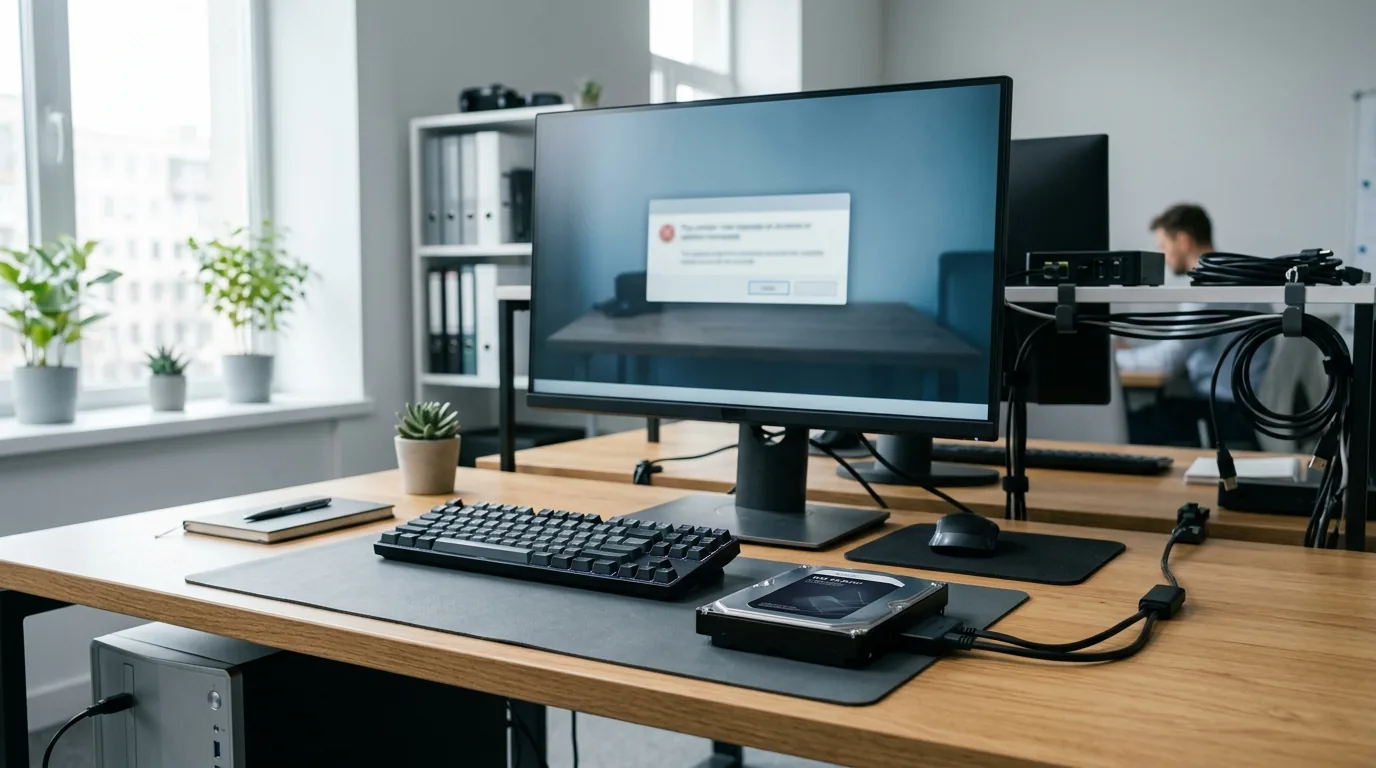
Capita spesso a chi recupera un vecchio hard disk da un computer dismesso, lo collega con un adattatore USB e si trova davanti al messaggio “Impossibile accedere a E:\. Accesso negato”. Sembra un paradosso: il disco è tuo, i file sono tuoi, eppure il sistema li tratta come proprietà altrui.
Il motivo sta nel modo in cui funziona il file system NTFS. Ogni file e cartella porta con sé un elenco di permessi associato a identificativi di utente (SID). Quando sposti il disco su un altro computer, gli identificativi non corrispondono più a nessun account conosciuto, e Windows applica la regola più restrittiva. In altri casi l’errore nasconde invece un problema più serio: una struttura danneggiata o settori che non rispondono più.
Le quattro cause principali
- Permessi NTFS di un altro account: il caso più frequente. Il disco proviene da un altro PC, da un’installazione precedente o da un profilo utente eliminato.
- Cifratura BitLocker o EFS: l’unità è protetta e la chiave non è disponibile sul nuovo sistema. BitLocker in genere chiede la password, ma in alcuni scenari compare solo l’errore generico.
- File system corrotto: la Master File Table (MFT) o i descrittori di sicurezza sono danneggiati, e Windows non riesce a leggere i permessi.
- Settori danneggiati o guasto fisico incipiente: il disco non risponde alle letture nei punti dove sono memorizzati i metadati, e il sistema restituisce un errore generico di accesso.
Capire in quale di queste categorie ti trovi cambia completamente la strategia. Le prime due si risolvono con configurazioni; le ultime due richiedono prudenza e, spesso, un intervento specializzato.
Come riconoscere un problema di permessi
Se il problema è puramente di permessi, il disco si comporta in modo normale: viene rilevato subito, mostra la capacità corretta, Gestione disco lo indica come “Integro” con file system NTFS. Semplicemente, al doppio clic compare l’errore. Alcune cartelle potrebbero aprirsi mentre altre no, in particolare “Utenti”, “Documenti” o “Desktop” del vecchio profilo.
Al contrario, se il disco impiega molti secondi per comparire, se Esplora file si blocca quando lo selezioni, se in Gestione disco appare come RAW o se senti rumori insoliti, il problema non è nei permessi e devi passare alla sezione sui guasti.
Procedura: diventare proprietario dell’unità
Quando i sintomi indicano un problema di permessi, puoi riassegnare la proprietà al tuo account. Serve un account con privilegi di amministratore.
- Apri Esplora file, fai clic destro sull’unità e scegli Proprietà.
- Vai nella scheda Sicurezza e clicca su Avanzate.
- Accanto a “Proprietario” clicca su Cambia.
- Scrivi il nome del tuo account (oppure “Administrators”), clicca su Controlla nomi e conferma.
- Spunta Sostituisci proprietario dei sottocontenitori e degli oggetti e applica.
- Torna nella scheda Sicurezza, clicca su Modifica, aggiungi il tuo utente e assegna il Controllo completo.
Su dischi molto pieni l’operazione può richiedere diversi minuti. Se preferisci la riga di comando, da un prompt amministratore puoi usare takeown /f E:\ /r /d s seguito da icacls E:\ /grant Administrators:F /t, sostituendo la lettera dell’unità.
Il caso BitLocker
Dal 2024 Windows 11 attiva la cifratura del dispositivo in automatico su molti PC nuovi, anche con account locali. Molti utenti non sanno di avere un disco cifrato finché non lo spostano. Se l’unità è protetta da BitLocker, Esplora file mostra un lucchetto e chiede la password o la chiave di ripristino di 48 cifre. Quella chiave si trova nell’account Microsoft (sezione Dispositivi), su una stampa conservata al momento dell’attivazione o, nelle aziende, in Active Directory.
Senza chiave non esiste scorciatoia: la cifratura AES è progettata per essere inviolabile. Per questo è importante salvarla prima che serva.
Quando l’errore nasconde un guasto
Ecco la tabella riassuntiva per orientarti:
| Sintomo aggiuntivo | Probabile causa | Azione consigliata |
|---|---|---|
| Disco rilevato subito, capacità corretta | Permessi NTFS | Cambio proprietario |
| Lucchetto sull’icona | BitLocker | Recuperare la chiave |
| Rilevamento lento, Esplora file che si blocca | Settori danneggiati | Scollegare, clonazione professionale |
| Gestione disco mostra RAW | File system corrotto | Niente formattazione, recupero logico |
| Ticchettio o ronzio | Guasto meccanico | Spegnere subito, laboratorio |
Nei casi di file system corrotto, Windows potrebbe suggerire di formattare. È la stessa trappola di sempre: una formattazione, anche rapida, cancella l’indice e lascia i file “orfani”. Esistono tecniche per il recupero dei dati da un disco formattato, ma le probabilità di successo e la qualità del risultato diminuiscono con ogni scrittura successiva.
Gli errori da non fare
- Non eseguire chkdsk con il parametro /f o /r su un disco che mostra segni di guasto fisico.
- Non installare software di recupero sullo stesso disco che vuoi recuperare.
- Non lasciare il disco collegato per ore sperando che “si sblocchi”: se ci sono settori difettosi, ogni tentativo di lettura li peggiora.
- Non modificare i permessi se non sei sicuro di cosa stai facendo: una configurazione sbagliata può bloccare anche l’accesso del sistema.
- Non scambiare la scheda elettronica con una “identica”: sui dischi moderni contiene dati di calibrazione unici.
Cosa fare se i dati sono importanti
Quando il cambio di proprietario non basta e sospetti un danno alla struttura o al supporto, la soluzione più sicura è affidare l’unità a un laboratorio attrezzato. La procedura corretta prevede una clonazione settore per settore con strumenti in grado di gestire gli errori, seguita dalla ricostruzione del file system sulla copia. Il disco originale non viene mai messo a rischio.
Nel nostro laboratorio di recupero dati a Roma la diagnosi è gratuita e il preventivo arriva entro 4 ore lavorative. Prima di pagare vedrai la lista dei file recuperati e, se il recupero non è possibile, non ti verrà addebitato nulla. Chiamaci allo 06 6228 0405 o compila il modulo di accettazione: ritiro tramite corriere in tutta Italia.
Domande frequenti
Perché un hard disk preso da un altro PC mi dà accesso negato?
Perché i permessi NTFS sono legati a identificativi utente (SID) del vecchio sistema. Sul nuovo computer quegli identificativi non corrispondono a nessun account e Windows applica la regola più restrittiva. Diventando proprietario dell'unità dalla scheda Sicurezza, con un account amministratore, puoi riassegnare i permessi e accedere ai file.
Cambiare proprietario può cancellare i dati?
No. La modifica di proprietario e permessi agisce solo sui descrittori di sicurezza, non sul contenuto dei file. L'unico rischio è su dischi con settori danneggiati: l'operazione comporta migliaia di scritture sui metadati e può peggiorare un guasto latente. Se il disco è lento o instabile, meglio clonarlo prima.
Come faccio a sapere se il disco è cifrato con BitLocker?
In Esplora file l'unità mostra un lucchetto sull'icona e, al doppio clic, chiede la password o la chiave di ripristino. In Gestione disco il volume riporta la dicitura "BitLocker crittografato". La chiave di ripristino è salvata nell'account Microsoft, in una stampa fatta all'attivazione o, nelle reti aziendali, in Active Directory.
Accesso negato e rumori dal disco: cosa devo fare?
Scollega subito l'unità. I rumori indicano un problema meccanico e l'errore di accesso è solo la conseguenza. Ogni tentativo di lettura rischia di danneggiare i piatti. Il recupero in questi casi avviene in camera bianca, con sostituzione delle testine e clonazione del disco, e la diagnosi è gratuita.
Posso usare un software gratuito per recuperare i file?
Se il disco è fisicamente sano e il problema è solo logico, un software può aiutare, a patto di installarlo su un'altra unità e di salvare i file recuperati altrove. Su dischi con settori difettosi o rumori anomali, invece, i software di consumo peggiorano la situazione perché forzano letture ripetute sulle aree danneggiate.
Hai questo problema adesso?
Spegni il dispositivo e contattaci: diagnosi gratuita entro 4 ore lavorative, preventivo chiaro e nessun costo se i dati non sono recuperabili.