Hard disk esterno non rilevato da Windows 11: tutte le cause e le soluzioni in ordine
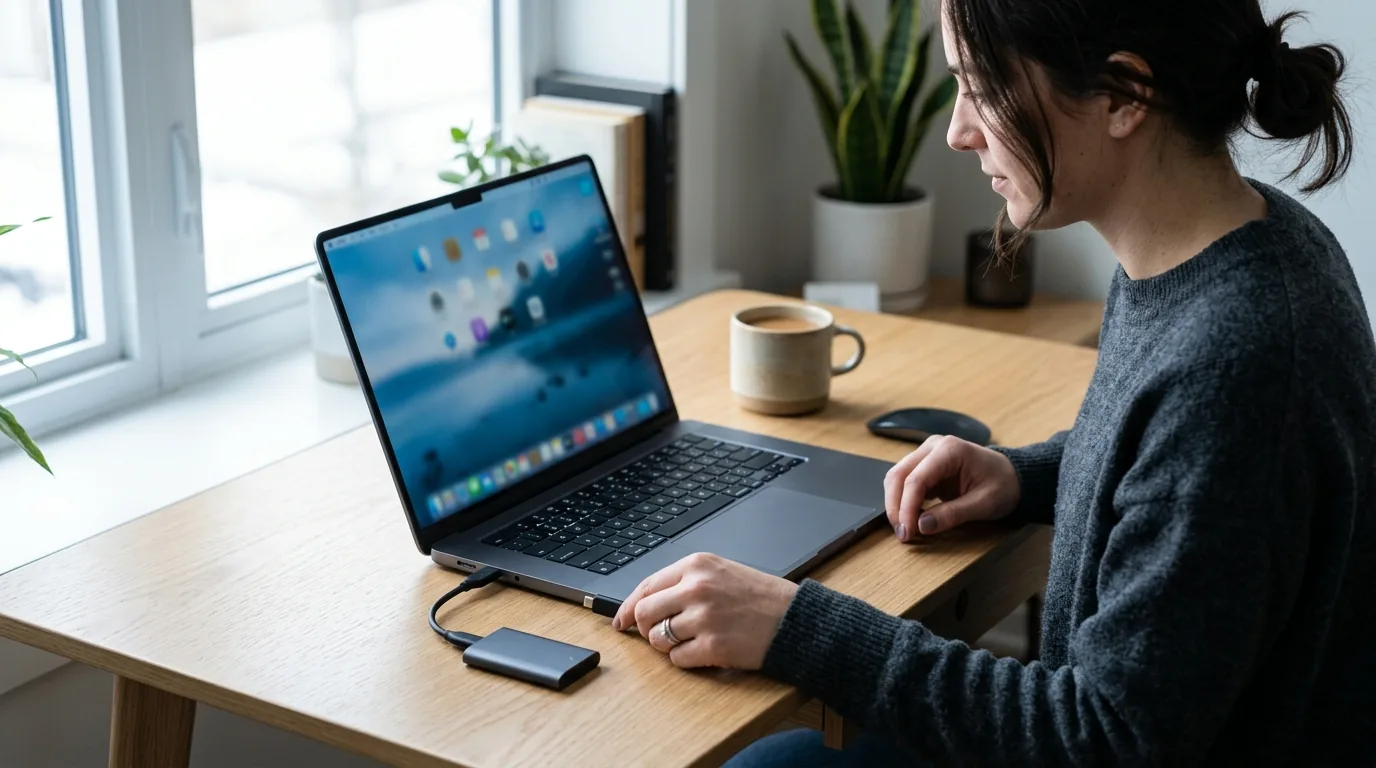
Quando Windows 11 non rileva un hard disk esterno, controlla in ordine: cavo e porta USB, presenza del disco in Gestione disco e in Gestione dispositivi, lettera di unità, driver USB e impostazioni di sospensione selettiva. Se il disco non compare da nessuna parte, fa rumori o viene visto con capacità zero, scollegalo: il problema è nell'unità e serve una diagnosi.
Da dove cominciare
“Non rilevato” è un’espressione generica che nasconde situazioni molto diverse. Il disco può non comparire in Esplora file ma essere perfettamente visibile in Gestione disco; può essere elencato in Gestione dispositivi con un punto esclamativo; oppure può essere davvero invisibile a tutto il sistema. Ogni scenario ha cause e soluzioni diverse, e la sequenza dei controlli serve proprio a capire in quale ti trovi, dal più innocuo al più serio.
Un principio da tenere a mente per tutta la guida: finché non sai se il disco è sano, evita le operazioni che scrivono sull’unità. Inizializzare, formattare, “riparare” sono verbi da rimandare.
Livello 1: la parte fisica del collegamento
Sembra banale, ma risolve almeno un caso su tre. Procedi così:
- Cambia il cavo: i cavi USB-C e micro-B si usurano in silenzio. Usa un cavo corto e di qualità, con supporto ai dati (molti cavi USB-C sono solo di ricarica).
- Cambia la porta: prova una porta diversa, preferibilmente direttamente sul PC, non su hub, monitor o dock. Sui desktop usa le porte posteriori.
- Controlla l’alimentazione: i dischi da 3,5″ hanno un alimentatore che può guastarsi; i dischi portatili ad alta capacità possono richiedere più corrente di quella fornita da una porta USB datata o da un hub non alimentato.
- Ascolta il disco: un disco meccanico sano emette un leggero ronzio all’avvio e poi un fruscio costante. Silenzio, ticchettii o ronzii che si interrompono indicano un problema hardware.
- Prova su un altro computer: se lì funziona, il problema è nel tuo sistema.
Livello 2: Gestione disco
Premi Windows+X e scegli Gestione disco. Qui vedi tutte le unità che il sistema riconosce a livello fisico, anche se non compaiono in Esplora file. Le possibilità:
| Cosa vedi in Gestione disco | Significato | Cosa fare |
|---|---|---|
| Disco presente, partizione integra, senza lettera | Conflitto di lettere o lettera rimossa | Clic destro sulla partizione, “Cambia lettera e percorso di unità”, assegna una lettera libera |
| Disco presente, partizione RAW | File system danneggiato | Non formattare; valutare recupero logico |
| Disco presente, “Non allocato” | Tabella delle partizioni persa | Non creare nuove partizioni; recupero della partizione |
| Disco presente, “Non inizializzato” o “Sconosciuto” | Settore di boot illeggibile o disco in avaria | Non inizializzare; scollegare e fare diagnosi |
| Disco presente con capacità 0 byte o errata | Firmware o elettronica danneggiati | Scollegare; laboratorio |
| Disco assente | Non arriva alcuna risposta dall’unità | Passare al livello 3 |
Attenzione al messaggio “È necessario inizializzare il disco prima che Gestione disco possa accedervi”: non è un invito innocuo. Inizializzare scrive una nuova tabella delle partizioni e rende i dati molto più difficili da recuperare.
Livello 3: Gestione dispositivi e driver
Se Gestione disco non mostra l’unità, apri Gestione dispositivi (Windows+X) e controlla tre sezioni: Unità disco, Controller USB e Dispositivi portatili. Se il disco appare con un triangolo giallo o come “Dispositivo sconosciuto”, il sistema lo vede ma non riesce a dialogare. In questo caso:
- Clic destro sul dispositivo, Disinstalla dispositivo, poi scollega e ricollega il disco: Windows reinstalla il driver pulito.
- Nella sezione Controller USB, disinstalla le voci “Hub radice USB” e riavvia il PC: alla ripartenza vengono ricreate.
- Verifica tramite Windows Update, sezione Aggiornamenti facoltativi, se ci sono driver del chipset o USB in attesa.
- Sui portatili e sui PC con chipset recenti, scarica i driver del chipset dal sito del produttore: Windows 11 non sempre li include aggiornati.
Se il disco non compare nemmeno in Gestione dispositivi, ma su un altro computer funziona, il sospetto cade sulle impostazioni di risparmio energetico.
Livello 4: risparmio energetico e sospensione selettiva USB
Windows 11 è aggressivo nel disattivare le porte USB per risparmiare energia, in particolare sui portatili. Il sintomo è un disco che compare e scompare, o che non viene più rilevato dopo la sospensione del PC. Per intervenire:
- Apri Opzioni risparmio energia, Modifica impostazioni combinazione, Cambia impostazioni avanzate. Alla voce Impostazioni USB, disattiva la sospensione selettiva sia a batteria sia con alimentazione.
- In Gestione dispositivi, per ogni “Hub radice USB”, nella scheda Risparmio energia togli la spunta a “Consenti al computer di spegnere il dispositivo per risparmiare energia”.
- Disattiva l’avvio rapido (Opzioni risparmio energia, Specifica comportamento pulsanti di alimentazione): su alcuni sistemi impedisce la corretta reinizializzazione delle porte dopo lo spegnimento.
Casi particolari di Windows 11
Alcune situazioni ricorrono spesso nelle versioni più recenti del sistema:
- Dischi con partizione in formato Mac (APFS/HFS+) o Linux (ext4): Windows li vede in Gestione disco ma non assegna una lettera, perché non legge il file system. I dati sono intatti: servono un software apposito o il computer giusto.
- Dischi con settori da 4K nativi collegati tramite adattatori USB datati: compaiono con capacità sbagliata o chiedono l’inizializzazione. Prova un adattatore o un box diverso.
- Dischi protetti da BitLocker To Go: compaiono con un lucchetto e chiedono la password.
- Aggiornamento di Windows appena installato: qualche aggiornamento ha causato problemi ai driver USB. Controlla se c’è una correzione disponibile o disinstalla l’aggiornamento più recente.
Quando è il disco ad avere un problema
Se hai superato tutti i livelli e il disco resta invisibile, o se lo vedi con capacità zero, con un nome generico, oppure senti rumori anomali, il problema è nell’unità. Le cause possibili sono tre: scheda elettronica guasta (spesso dopo sbalzi di tensione o cavi difettosi), firmware corrotto (il disco gira ma non si identifica correttamente) o guasto meccanico (testine o motore).
In tutti e tre i casi, l’unica mossa giusta è smettere di provare. Un disco con le testine danneggiate perde probabilità di recupero a ogni accensione. Il nostro servizio di recupero dati da hard disk parte sempre da una diagnosi gratuita con preventivo entro 4 ore lavorative, e prevede l’intervento in camera bianca per i guasti meccanici, la sostituzione dell’elettronica con trasferimento della ROM per i guasti elettrici e la riparazione del firmware nelle unità che non si identificano.
In sintesi
Procedi dal fisico al logico: cavo e porta, Gestione disco, driver, risparmio energetico. Non inizializzare né formattare. Se il disco non risponde o fa rumori, fermati e fallo analizzare. Nel nostro laboratorio di recupero dati a Roma paghi solo a recupero riuscito e vedi la lista dei file prima del pagamento. Chiamaci allo 06 6228 0405 oppure compila il modulo di accettazione: ritiro a domicilio tramite corriere in tutta Italia.
Domande frequenti
Il disco esterno compare in Gestione disco ma non in Esplora file: perché?
Perché manca la lettera di unità oppure il file system non è leggibile da Windows. Nel primo caso basta assegnare una lettera con un clic destro sulla partizione. Nel secondo, la partizione risulta RAW o in un formato estraneo come APFS o ext4: i dati sono presenti ma serve un software specifico o un recupero logico, mai la formattazione.
Windows 11 mi chiede di inizializzare il disco: è sicuro?
No, se contiene dati. L'inizializzazione scrive una nuova tabella delle partizioni e cancella i riferimenti a quelle esistenti. Il messaggio compare quando Windows non riesce a leggere il settore iniziale del disco, il che indica una corruzione o un guasto. Scollega l'unità e fai valutare un recupero prima di qualsiasi operazione.
Il disco funziona su un altro PC ma non sul mio: cosa controllo?
Driver USB e del chipset, sospensione selettiva USB, avvio rapido e conflitti di lettera. Disinstalla il dispositivo da Gestione dispositivi e ricollegalo, aggiorna i driver dal sito del produttore del PC e disattiva le opzioni di risparmio energetico delle porte USB. Nel frattempo approfitta dell'altro computer per fare un backup.
Il disco viene rilevato con capacità 0 byte: che significa?
Significa che il disco si identifica ma non riesce a leggere la propria area di servizio, dove risiedono il firmware e i parametri di configurazione. È un problema di firmware o di elettronica, talvolta accompagnato da testine deboli. Non è risolvibile con software: scollega il disco e richiedi una diagnosi in laboratorio.
Un hub USB può impedire il rilevamento del disco?
Sì, soprattutto se non è alimentato. I dischi meccanici portatili assorbono molta corrente in fase di avvio e un hub passivo, un monitor o una dock possono non fornirla. Il disco gira a scatti o non parte affatto. Collega sempre l'unità direttamente a una porta del computer per il test, oppure usa un hub con alimentatore.
Hai questo problema adesso?
Spegni il dispositivo e contattaci: diagnosi gratuita entro 4 ore lavorative, preventivo chiaro e nessun costo se i dati non sono recuperabili.