Il Mac non legge l’hard disk esterno: perché succede e cosa fare passo dopo passo
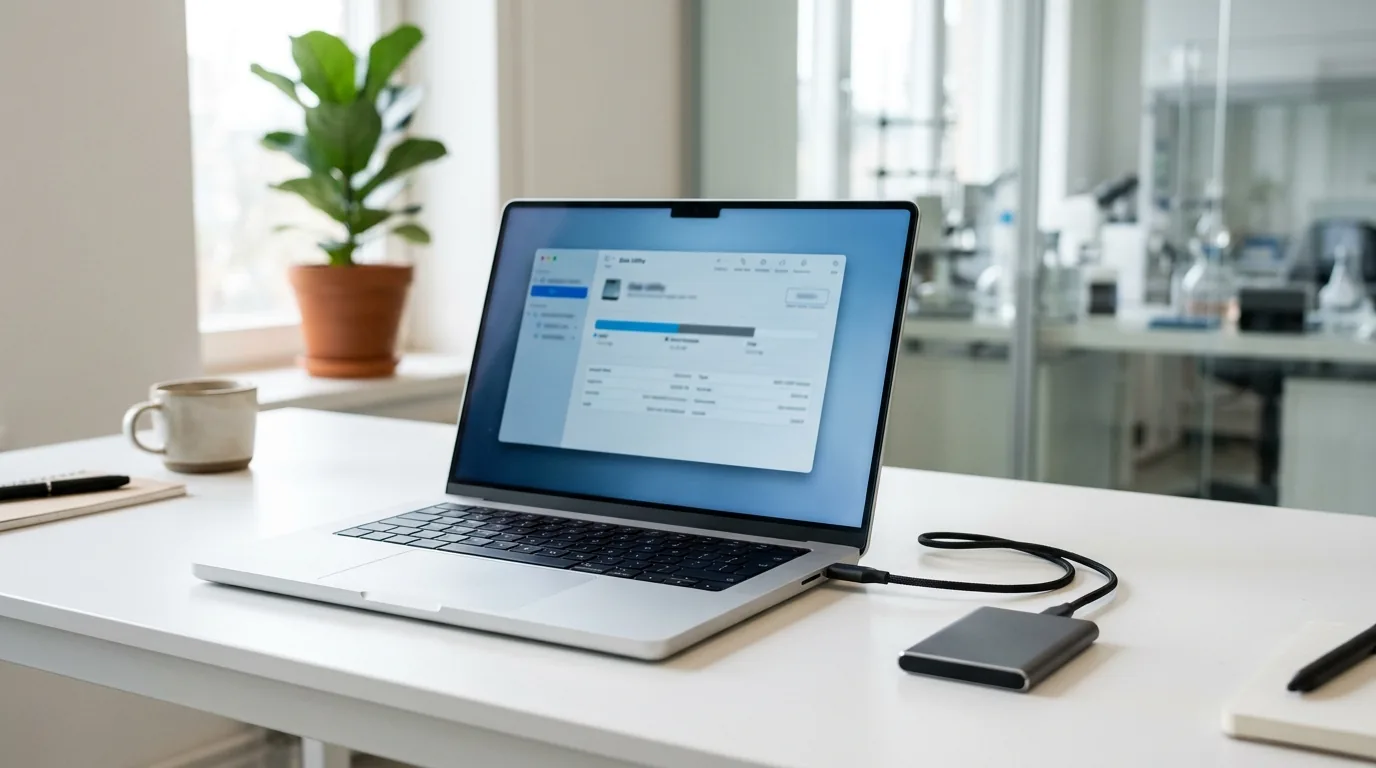
Se il Mac non legge l'hard disk esterno, controlla prima che il Finder sia impostato per mostrare i dischi esterni, poi apri Utility Disco: se il disco compare ma non si monta, prova "Monta" o "S.O.S.". Un file system NTFS si legge ma non si scrive. Se il disco non compare nemmeno in Utility Disco o fa rumori, scollegalo e fallo analizzare.
Prima verifica: il disco è davvero invisibile?
Colleghi il disco esterno al Mac, aspetti qualche secondo e sulla Scrivania non compare nulla. Prima di preoccuparti, sappi che in moltissimi casi il disco è stato rilevato correttamente: è il Finder che non lo mostra. macOS permette infatti di nascondere le unità esterne dalla Scrivania e dalla barra laterale, e dopo un aggiornamento le preferenze possono cambiare.
Apri il Finder, vai nel menu Finder e poi in Impostazioni. Nella scheda Generali assicurati che “Dischi esterni” sia selezionato; nella scheda Barra laterale controlla la stessa voce. Se dopo questa modifica il disco appare, il problema era solo di visualizzazione.
Seconda verifica: cosa dice Utility Disco
Utility Disco (in Applicazioni, cartella Utility) è lo strumento diagnostico più importante che hai a disposizione. Dal menu Vista scegli Mostra tutti i dispositivi, così vedrai sia il disco fisico sia i volumi al suo interno. Le situazioni possibili sono tre:
- Il disco e il volume compaiono, ma il volume è in grigio: il disco è sano, il volume non è montato. Seleziona il volume e clicca su Monta.
- Compare solo il disco fisico, senza volumi: la tabella delle partizioni o il file system sono danneggiati, oppure il disco è formattato in un formato sconosciuto a macOS.
- Non compare nulla: il Mac non riceve alcuna risposta dal disco. Il problema è nel cavo, nell’alimentazione, nel box USB o nel disco stesso.
Per una conferma ulteriore puoi aprire Informazioni di sistema (tieni premuto Opzione e clicca sul menu Mela) e guardare la sezione USB o Thunderbolt: se il disco è elencato, il collegamento fisico funziona.
Il problema più comune: il file system
Mac e Windows parlano lingue diverse quando si tratta di organizzare i file. Un disco esterno formattato su PC spesso non si comporta come ti aspetti sul Mac:
| File system | Lettura su macOS | Scrittura su macOS | Note |
|---|---|---|---|
| APFS | Sì | Sì | Formato nativo dal 2017, ideale per SSD |
| Mac OS esteso (HFS+) | Sì | Sì | Formato nativo per hard disk meccanici |
| exFAT | Sì | Sì | Compatibile con Windows, nessun limite di 4 GB |
| FAT32 | Sì | Sì | File massimo 4 GB |
| NTFS | Sì | No (senza driver di terze parti) | Formato predefinito di Windows |
| ext4, Btrfs, ZFS | No | No | Formati Linux e NAS |
Se il disco è NTFS, il Mac lo monta in sola lettura: puoi copiare i file sul Mac ma non salvarci sopra nulla. Se invece proviene da un NAS o da un sistema Linux, Utility Disco lo mostra ma non riesce a montarlo. In entrambi i casi i dati sono intatti: serve solo il computer giusto o un software che legga quel formato.
Cavi, alimentazione e adattatori USB-C
I Mac recenti usano solo porte USB-C e Thunderbolt, e la catena di adattatori è una fonte continua di problemi. Alcuni consigli pratici:
- Collega il disco direttamente al Mac, senza hub né dock, almeno per il test.
- Usa un cavo che supporti il trasferimento dati: molti cavi USB-C economici sono pensati solo per la ricarica.
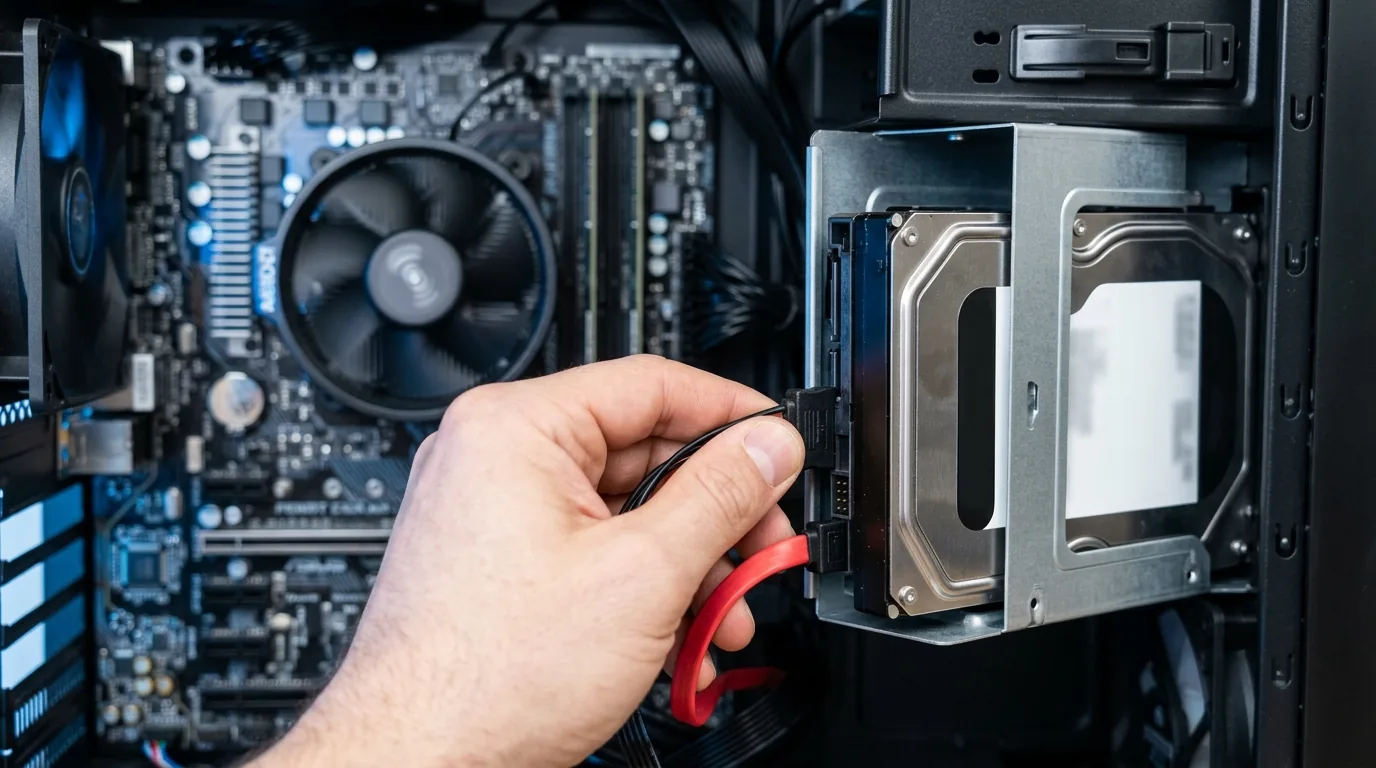
- I dischi da 3,5″ hanno bisogno dell’alimentatore esterno: verifica che la spia si accenda e che il disco giri.
- I dischi portatili da 2,5″ ad alta capacità possono richiedere più corrente di quanta ne fornisca una porta USB-C tramite adattatore: prova un hub alimentato.
- Se usi un adattatore Thunderbolt 3 su un Mac con chip Apple Silicon, assicurati che sia certificato.
S.O.S. di Utility Disco: quando usarlo e quando no
La funzione S.O.S. (First Aid) controlla e ripara la struttura del file system. Funziona bene su volumi APFS o HFS+ con errori minori dovuti a un’espulsione non sicura. Il rischio è che, come ogni strumento di riparazione, modifichi i metadati per renderli coerenti: su un volume gravemente danneggiato può eliminare riferimenti a file che sarebbero stati recuperabili.
La regola è questa: usa S.O.S. se il disco è silenzioso, viene rilevato rapidamente e i dati non sono critici. Se invece il disco è lento a comparire, S.O.S. si blocca per ore o segnala errori che non riesce a risolvere, fermati e lavora su una copia.
I segnali di un guasto fisico
Un disco meccanico in difficoltà si riconosce da pochi indizi molto chiari. Se riconosci uno di questi, scollega subito l’unità:
- Ticchettio ripetuto o ronzio che si interrompe dopo pochi secondi.
- Il disco gira ma non compare in Utility Disco nemmeno dopo un minuto.
- macOS mostra l’avviso “Il disco inserito non è leggibile da questo computer” con le opzioni Inizializza, Ignora o Espelli: scegli Ignora o Espelli, mai Inizializza.
- La copia dei file si blocca su un file specifico e il Finder non risponde.
- Il disco è caduto, anche da pochi centimetri, mentre era acceso.
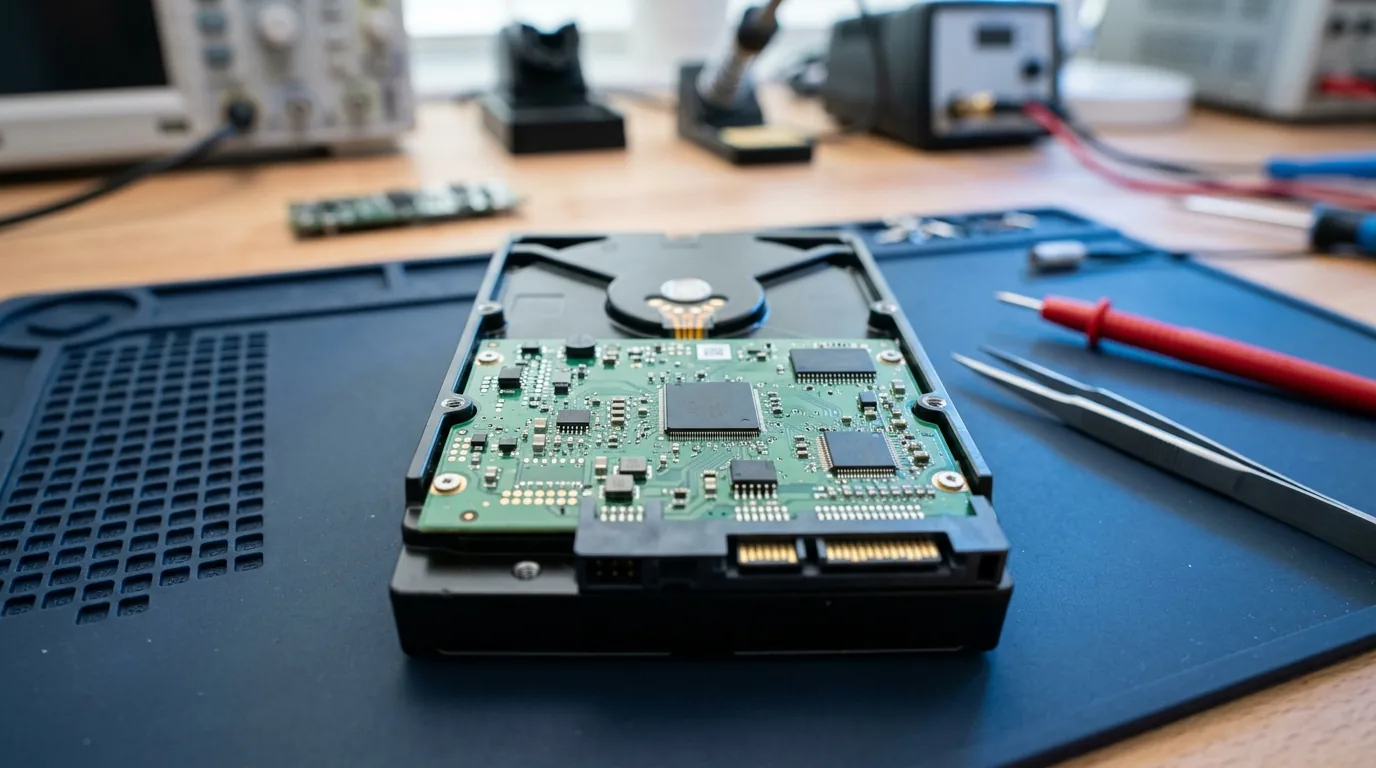
In questi casi nessun software risolverà il problema, e ogni ulteriore tentativo può peggiorarlo. Il percorso corretto è l’analisi in laboratorio: apertura in camera bianca, sostituzione dei componenti danneggiati e clonazione del supporto su un’unità sana, dalla quale ricostruire la struttura APFS o HFS+. Il nostro servizio di recupero dati per Mac gestisce sia i dischi esterni sia le unità interne dei MacBook, compresi i modelli con memoria saldata e chip T2 o Apple Silicon.
Un errore frequente: inizializzare il disco
Quando il Mac propone di inizializzare, molti utenti cliccano pensando a una semplice “attivazione”. In realtà l’inizializzazione crea una nuova mappa delle partizioni e un nuovo file system vuoto. I file non vengono sovrascritti immediatamente, ma la struttura che li collega sparisce, e il recupero diventa più complesso e meno completo, soprattutto su APFS dove i metadati sono organizzati in modo particolarmente intricato.
Se hai già inizializzato per errore, smetti di usare il disco: non copiare nulla, non installarci Time Machine. Le probabilità di recupero restano buone finché non ci sono nuove scritture.
Cosa fare ora
Riassumendo: controlla le impostazioni del Finder, guarda cosa dice Utility Disco, prova cavo e porta diversi, verifica il file system. Se il disco non compare, fa rumore o il Mac propone di inizializzarlo, scollega e chiedi una diagnosi. Nel nostro laboratorio di recupero dati a Roma la diagnosi è gratuita, il preventivo arriva entro 4 ore lavorative e paghi solo a recupero riuscito, con la lista dei file visibile prima del pagamento. Chiamaci allo 06 6228 0405 o compila il modulo di accettazione: il ritiro a domicilio è disponibile in tutta Italia.
Domande frequenti
Il Mac vede il disco in Utility Disco ma non lo monta: cosa significa?
Significa che il collegamento fisico funziona ma il file system non è leggibile o è danneggiato. Prova prima il pulsante Monta; se non funziona, controlla il formato: NTFS si monta in sola lettura, mentre ext4 o Btrfs non vengono riconosciuti. Se il formato è APFS o HFS+ e il montaggio fallisce, la struttura è corrotta e serve un recupero logico.
Posso scrivere su un disco NTFS dal Mac?
Non con gli strumenti di sistema: macOS legge NTFS ma non scrive. Esistono driver di terze parti a pagamento che abilitano la scrittura in modo affidabile. In alternativa copia i file sul Mac e riformatta il disco in exFAT, che funziona in lettura e scrittura sia su Mac sia su Windows, dopo aver salvato tutto altrove.
Il Mac mi chiede di inizializzare il disco: devo farlo?
No, se contiene dati che ti interessano. L'inizializzazione crea una nuova struttura vuota e cancella i riferimenti ai file esistenti. Scegli Ignora o Espelli, poi verifica il formato del disco in Utility Disco. Se il disco era formattato correttamente e ora risulta illeggibile, la struttura è danneggiata e conviene una valutazione professionale.
Time Machine non riconosce più il disco di backup: ho perso i backup?
Non necessariamente. Spesso il volume di backup non si monta per un errore nel file system o per un'espulsione forzata. Prova a montarlo da Utility Disco e, se riesci, copia subito i dati più importanti. Se il volume non si monta, evita S.O.S. e inizializzazione: i backup Time Machine su APFS e HFS+ possono essere ricostruiti in laboratorio.
Quanto costa capire se il disco esterno è recuperabile?
Nel nostro laboratorio la diagnosi è gratuita: analizziamo il disco, individuiamo il guasto e inviamo un preventivo entro 4 ore lavorative dall'arrivo. Puoi decidere con calma, vedendo la lista dei file recuperabili prima di pagare. Se il recupero non riesce, non paghi nulla, nemmeno le eventuali parti di ricambio utilizzate.
Hai questo problema adesso?
Spegni il dispositivo e contattaci: diagnosi gratuita entro 4 ore lavorative, preventivo chiaro e nessun costo se i dati non sono recuperabili.