Il PC non rileva l’hard disk SATA: come capire se è un cavo, il BIOS o il disco
Se il PC non rileva un hard disk SATA, controlla prima i cavi dati e alimentazione, poi verifica nel BIOS/UEFI che la porta SATA sia attiva e la modalità (AHCI) corretta. Se il disco compare nel BIOS ma non in Windows, il problema è logico. Se non compare da nessuna parte, gira ma non si identifica o è visto con un nome strano, il firmware o l'elettronica sono danneggiati.
Capire dove si interrompe la catena
Tra il disco e i tuoi file ci sono diversi anelli: il cavo di alimentazione, il cavo dati SATA, la porta sulla scheda madre, il BIOS/UEFI che enumera le unità, il driver del controller e infine Windows. Quando il PC “non rileva” il disco, uno di questi anelli è rotto. La strategia più efficace è verificare dove la catena si interrompe, partendo dal basso.
Il primo discrimine è semplice: il disco compare nel BIOS? Riavvia il PC, entra nel setup (di solito con Canc, F2 o F10) e cerca l’elenco delle unità SATA. Se il disco è elencato con il nome del modello e la capacità corretta, il collegamento fisico funziona e il problema è nel sistema operativo. Se non è elencato, il problema è prima: cavi, alimentazione o disco.
Il disco non compare nel BIOS: i controlli fisici
- Spegni e scollega la corrente, poi apri il case.
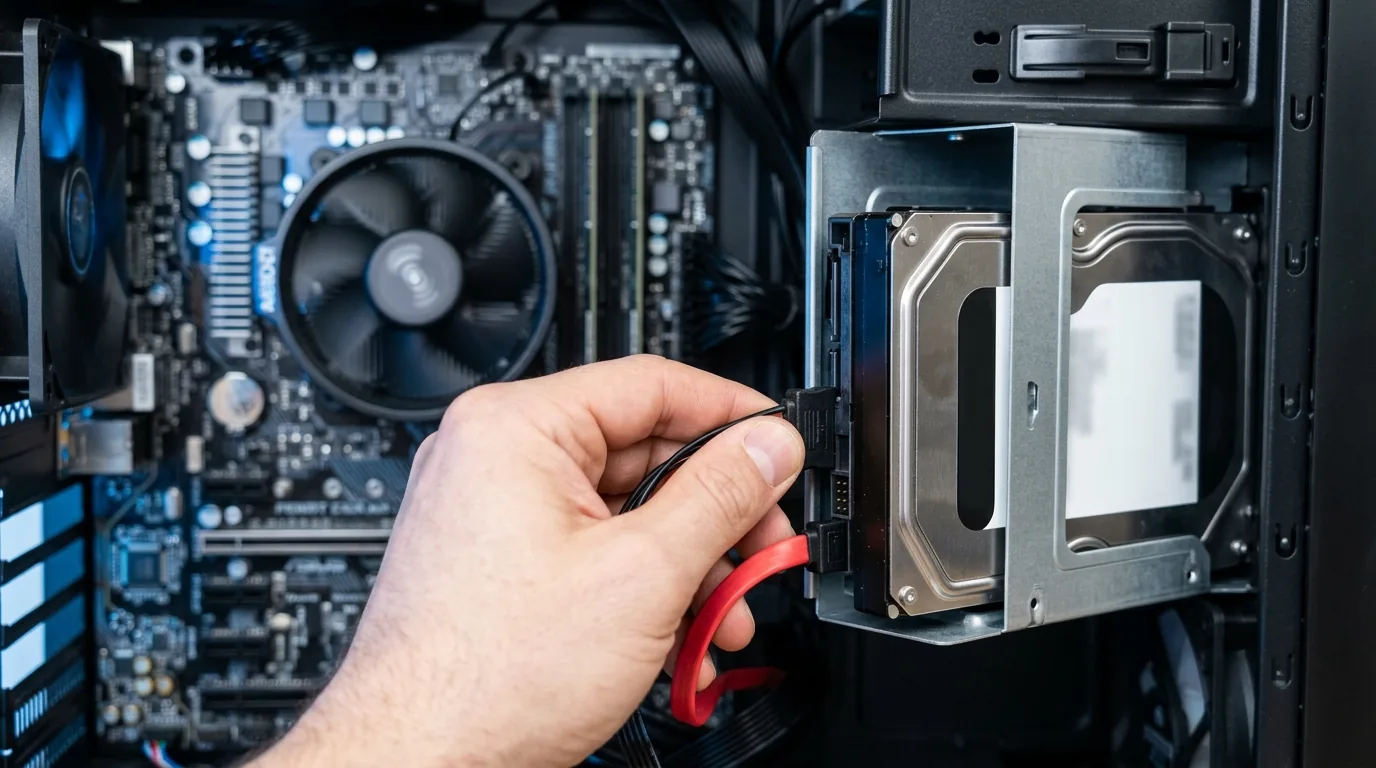
- Riconnetti il cavo SATA a entrambe le estremità. I connettori SATA senza clip di bloccaggio si allentano con le vibrazioni. Prova un altro cavo: sono economici e si guastano più spesso di quanto si pensi.
- Cambia porta SATA sulla scheda madre. Alcune porte vengono disattivate quando si installa un SSD M.2 che condivide le linee del chipset: consulta il manuale della scheda.
- Verifica il connettore di alimentazione: prova un altro cavo proveniente dall’alimentatore. Evita adattatori Molex-SATA di bassa qualità, che possono causare cali di tensione o, nei casi peggiori, cortocircuiti.
- Ascolta il disco all’accensione: dovrebbe emettere un breve ronzio di avvio seguito da un leggero fruscio. Il silenzio totale indica mancanza di alimentazione o elettronica guasta; un ronzio che si ripete e si ferma indica un motore che non riesce a partire; un ticchettio ritmico indica testine danneggiate.
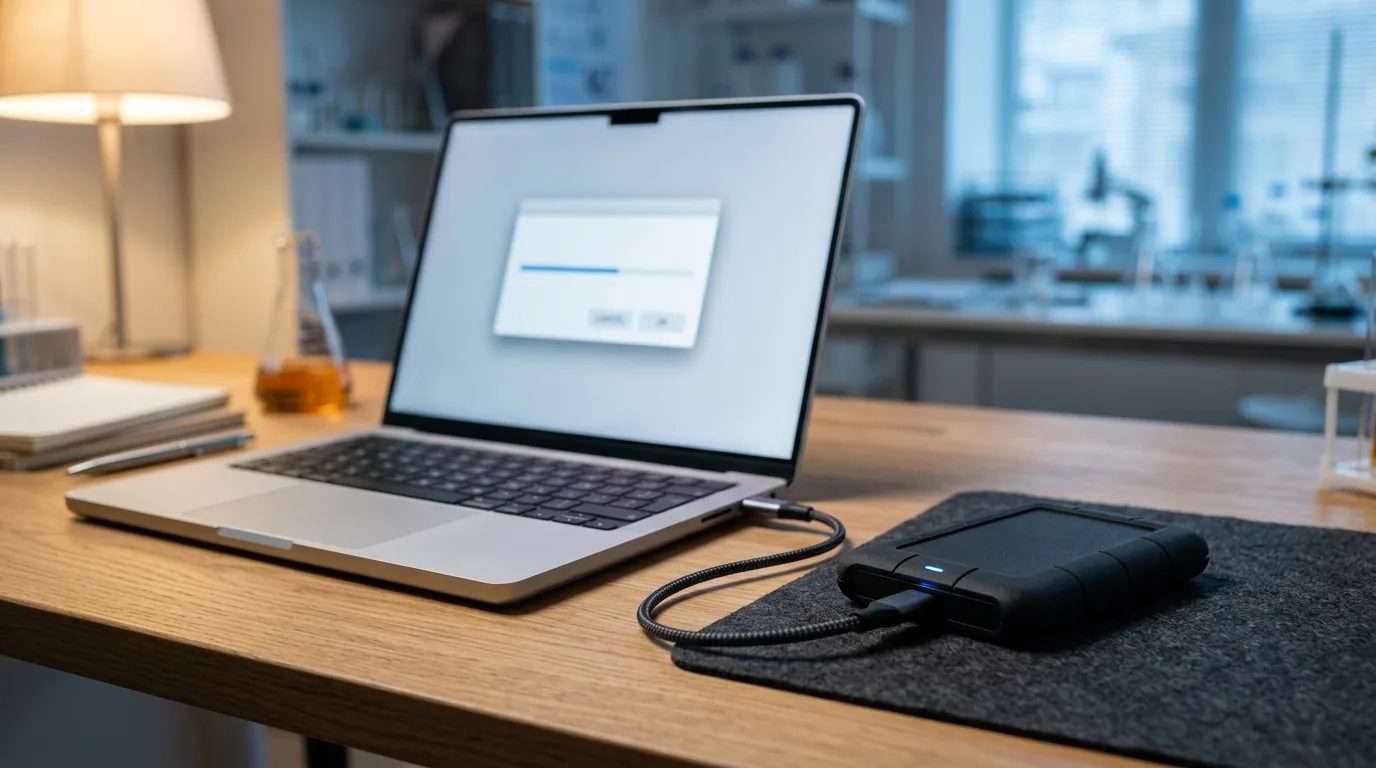
- Prova il disco su un altro PC o con un adattatore USB-SATA alimentato.
Se dopo questi passaggi il disco resta invisibile, passa alla sezione sui guasti del disco.
Il disco non compare nel BIOS: le impostazioni
Qualche impostazione del BIOS/UEFI può nascondere un disco perfettamente sano:
- Porta SATA disattivata: nella sezione Storage o Integrated Peripherals controlla che tutte le porte siano “Enabled”.
- Modalità SATA: AHCI è lo standard; RAID o IDE possono creare conflitti. Attenzione: cambiare modalità con Windows installato può impedire l’avvio, quindi annota il valore originale.
- Hot plug: se attivo su alcune schede, il disco viene gestito come rimovibile e può non comparire all’avvio.
- Aggiornamento del BIOS: le schede madri più recenti hanno bisogno di aggiornamenti per riconoscere correttamente dischi di grande capacità o SSD SATA di nuova generazione.
- Ripristino delle impostazioni predefinite: se hai dubbi, un “Load Optimized Defaults” elimina configurazioni errate.
Il disco compare nel BIOS ma non in Windows
Buona notizia: il disco è vivo. Apri Gestione disco (Windows+X) e verifica lo stato:
| Stato in Gestione disco | Causa probabile | Cosa fare |
|---|---|---|
| Offline | Conflitto di firma o disco disattivato | Clic destro sul disco, “Online” |
| Online, partizione senza lettera | Lettera rimossa o conflitto | Assegnare una lettera |
| Online, partizione RAW | File system corrotto | Non formattare, recupero logico |
| Non allocato | Tabella delle partizioni persa | Non creare partizioni, recupero della partizione |
| Non inizializzato | Settore zero illeggibile | Non inizializzare, diagnosi |
| Presente ma Windows si blocca aprendolo | Settori danneggiati | Scollegare, clonazione professionale |
Controlla anche Gestione dispositivi: un controller SATA con un punto esclamativo o un driver generico può impedire l’accesso alle unità. In quel caso installa i driver del chipset dal sito del produttore della scheda madre.
Quando il problema è il firmware del disco
C’è un caso che confonde molti utenti: il disco gira regolarmente, non fa rumori, viene alimentato, eppure nel BIOS non compare oppure compare con un nome anomalo, una capacità di 0 byte o una sigla generica del produttore al posto del modello. Questo comportamento indica quasi sempre un problema di firmware.
Ogni hard disk conserva nell’area di servizio, su tracce riservate dei piatti, i moduli che gli permettono di funzionare: tabelle dei difetti, parametri di calibrazione, traduttore tra settori logici e fisici. Se uno di questi moduli si corrompe, per esempio dopo uno spegnimento improvviso o per l’usura della zona di servizio, il disco si avvia ma non riesce a completare l’inizializzazione e non espone la propria identità al computer. Dall’esterno sembra morto, ma i dati sui piatti sono intatti.
Non esistono strumenti domestici per questo scenario: servono apparecchiature che dialogano con il disco a livello di terminale, leggono e riparano i moduli della zona di servizio, in alcuni casi disattivano le testine difettose. Il recupero dati da hard disk con firmware corrotto è una specializzazione precisa, e i tentativi fai da te (in particolare la sostituzione della scheda elettronica con una “identica”) rischiano di aggravare il problema, perché la ROM contiene parametri unici per quell’esemplare.
Elettronica e meccanica: gli altri due colpevoli
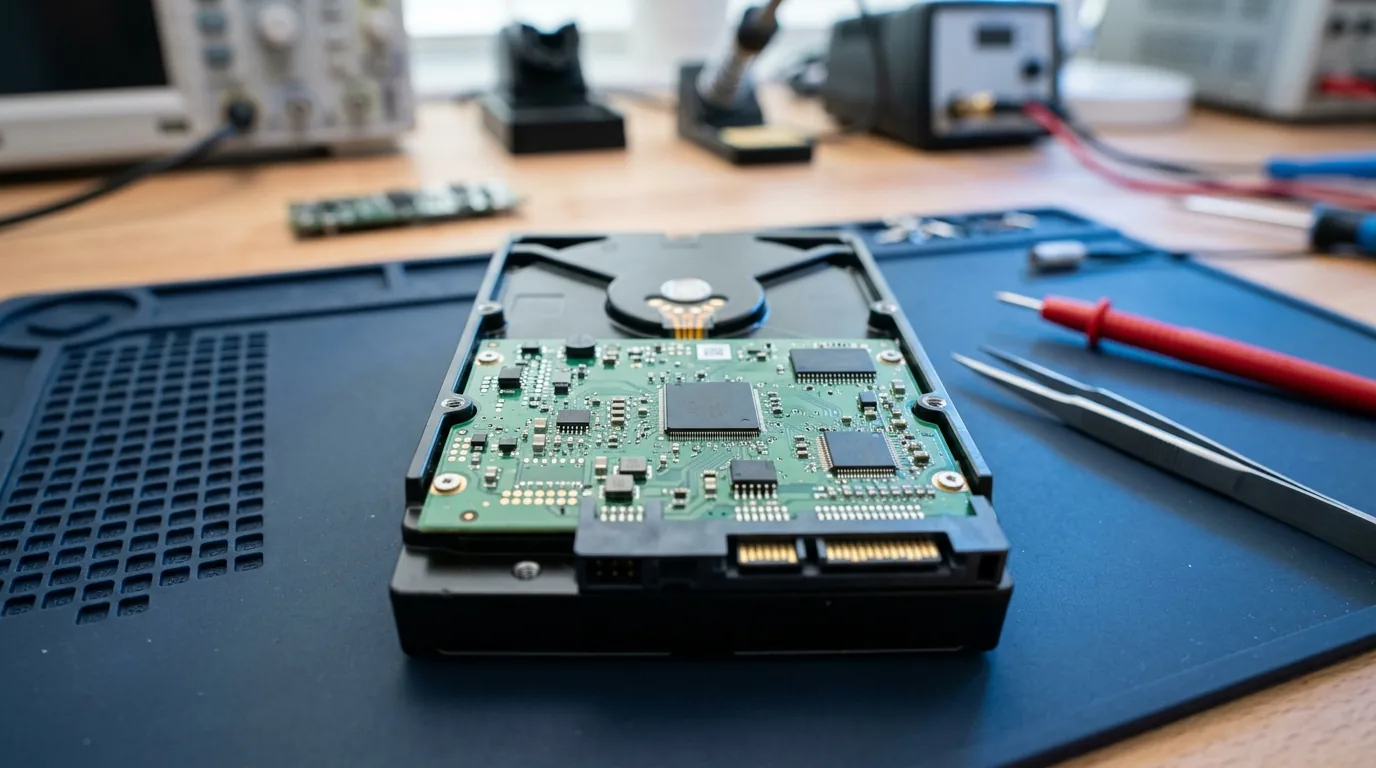
- Scheda elettronica (PCB) guasta: il disco è completamente silenzioso o scalda in un punto preciso. Causa tipica: sbalzo di tensione, alimentatore difettoso, cavo inserito al contrario. Il recupero richiede una PCB compatibile con il trasferimento del chip ROM originale.
- Guasto meccanico: ticchettio, ronzio ripetuto, fischio. Testine o motore. Ogni accensione aggiuntiva rischia di graffiare i piatti; l’unica strada è la camera bianca.
In entrambi i casi, non collegare il disco a decine di computer “per provare” e non seguire tutorial che consigliano di congelare il disco, colpirlo o aprirlo: sono consigli che trasformano un recupero possibile in un recupero impossibile.
Cosa fare adesso
Riassumendo: verifica i cavi, controlla il BIOS, osserva Gestione disco. Se il disco non si identifica, è silenzioso o fa rumori, fermati. Nel nostro laboratorio di recupero dati a Roma la diagnosi è gratuita e il preventivo arriva entro 4 ore lavorative dall’arrivo del disco; paghi solo se i dati vengono recuperati e vedi la lista dei file prima del pagamento. Chiamaci allo 06 6228 0405 oppure compila il modulo di accettazione per il ritiro tramite corriere in tutta Italia.
Domande frequenti
Il disco SATA gira ma non compare nel BIOS: cosa significa?
Se il disco si avvia senza rumori anomali ma il BIOS non lo elenca, o lo elenca con nome e capacità sbagliati, il firmware non riesce a completare l'inizializzazione. L'area di servizio del disco è corrotta. I dati sono fisicamente intatti ma servono strumenti professionali per riparare i moduli firmware e accedere al contenuto.
Posso sostituire la scheda elettronica del disco con una identica?
Sui dischi moderni non funziona: il chip ROM sulla scheda contiene parametri di calibrazione unici per quell'esemplare, come la mappa delle testine e le tabelle dei difetti. Una scheda apparentemente identica non li ha e il disco non si avvia o, peggio, danneggia le testine. Serve trasferire la ROM originale sulla nuova scheda, operazione da laboratorio.
Cambiare la modalità SATA da RAID ad AHCI può cancellare i dati?
No, la modifica non tocca il contenuto del disco. Può però impedire l'avvio di Windows se il sistema era installato con un'altra modalità, perché il driver del controller non corrisponde. Annota sempre l'impostazione originale prima di modificarla. Se il disco con i dati non è quello di sistema, il rischio è ancora più basso.
Perché il disco funziona con l'adattatore USB ma non sulla porta SATA?
Le cause più comuni sono un cavo SATA o un connettore di alimentazione difettosi, una porta disattivata dal BIOS o un conflitto con un SSD M.2 che condivide le linee del chipset. Copia subito i dati tramite USB, poi prova un cavo nuovo e una porta diversa. Se il problema persiste, aggiorna i driver del chipset o il BIOS.
Il disco è silenzioso e non viene rilevato: è recuperabile?
Nella maggior parte dei casi sì. Il silenzio totale indica che il motore non riceve corrente, di solito per un guasto alla scheda elettronica dopo uno sbalzo di tensione. In laboratorio la scheda viene sostituita con una compatibile e la ROM originale trasferita, poi il disco viene clonato. Non insistere con accensioni ripetute.
Hai questo problema adesso?
Spegni il dispositivo e contattaci: diagnosi gratuita entro 4 ore lavorative, preventivo chiaro e nessun costo se i dati non sono recuperabili.