SSD non rilevato dal BIOS: cause e cosa fare per non perdere i file
Se il BIOS non rileva l'SSD, la causa può essere un collegamento difettoso, uno slot M.2 o SATA non funzionante, un'impostazione del BIOS oppure un guasto del controller o delle memorie. Spegni il computer, controlla cavi e connettori e prova un'altra porta o un altro PC. Se l'unità resta invisibile, non insistere con formattazioni o riparazioni software: potresti compromettere i file.
Che cosa significa quando il BIOS non vede l’SSD?
Il BIOS (o UEFI, nei computer più recenti) è il primo livello di software che si avvia quando accendi il PC. Il suo compito, tra gli altri, è interrogare le unità collegate e riconoscerle prima ancora che parta Windows, macOS o Linux. Se l’SSD non compare nell’elenco dei dispositivi di avvio o nella schermata di archiviazione del BIOS, significa che il computer non riesce a dialogare con l’unità, nemmeno a livello base.
È un’informazione importante, perché ti dice dove cercare il problema. Se l’SSD è visibile nel BIOS ma non in Windows, di solito il guasto è nella partizione o nel file system. Se invece non è visibile nemmeno nel BIOS, la comunicazione fisica o elettronica tra unità e scheda madre è interrotta, oppure l’SSD stesso non si avvia correttamente.
Non significa automaticamente che i file siano persi. In molti casi i dati sono ancora intatti nelle memorie flash e il problema riguarda il collegamento, l’alimentazione o la parte di gestione dell’unità. Per questo conviene muoversi con calma e con un ordine preciso.
Quali sono le cause più comuni di un SSD invisibile?
Le cause si dividono in tre famiglie: collegamento, impostazioni e guasto dell’unità. Le prime due sono spesso risolvibili da soli; la terza richiede strumenti specifici.
| Sintomo | Causa probabile | Cosa puoi provare |
|---|---|---|
| L’SSD SATA sparisce dopo uno spostamento o un urto del PC | Cavo dati o cavo di alimentazione allentato o danneggiato | Spegni, scollega la corrente e ricollega o sostituisci i cavi |
| L’SSD M.2 NVMe non compare dopo un aggiornamento o una pulizia interna | Unità non inserita bene nello slot o vite di fissaggio non serrata | Riposiziona l’unità con il PC spento e scollegato dalla corrente |
| L’SSD non appare dopo un aggiornamento del BIOS o un reset | Modalità di archiviazione cambiata (per esempio AHCI, RAID o modalità NVMe) | Controlla le impostazioni di archiviazione nel BIOS, senza cambiare opzioni che non conosci |
| L’SSD compare e scompare in modo casuale | Contatto instabile, alimentazione insufficiente o controller in difficoltà | Prova un’altra porta, un altro cavo o un altro computer, senza forzare accensioni ripetute |
| L’SSD non viene visto da nessun computer | Guasto del controller, del firmware o delle memorie flash | Fermati e valuta una diagnosi professionale |
Un SSD è un’unità senza parti meccaniche, quindi non fa rumori che aiutino a capire il guasto, come succede invece con un hard disk. Per questo la diagnosi si basa sui comportamenti: se è invisibile, se è riconosciuto con un nome strano o con una capacità sbagliata, se si scalda molto, se funziona a intermittenza.
Quali controlli puoi fare in sicurezza prima di tutto?
Prima di pensare a un guasto serio, escludi i problemi banali. Questi passaggi non modificano i dati e non comportano rischi se li esegui con attenzione.
- Spegni il computer e scollega l’alimentazione. Se è un portatile, togli anche la batteria quando è removibile. Lavorare con il PC acceso può danneggiare i componenti.
- Controlla il collegamento fisico. Per un SSD SATA verifica cavo dati e alimentazione; per un M.2 verifica che sia inserito a fondo nello slot e fissato con la vite.
- Prova un’altra porta o un altro slot. Molte schede madri hanno più connettori: se l’unità viene vista in uno e non in un altro, il problema è nel connettore.
- Prova un altro cavo. I cavi SATA sono economici e si usurano: è una verifica semplice che evita diagnosi sbagliate.
- Entra nel BIOS e guarda le impostazioni di archiviazione. Annota come sono configurate prima di toccare qualcosa. Se non conosci un’opzione, lasciala com’è.
- Collega l’SSD a un altro computer. Se è un SATA, puoi usare un adattatore USB; se è un NVMe, un box esterno adatto. Se viene visto, copia subito i file importanti su un altro supporto.
- Fermati se non cambia nulla. Se dopo questi controlli l’unità è ancora invisibile, la causa è con ogni probabilità nell’unità stessa.
Se l’SSD riappare, non considerare il problema risolto: copia i file più importanti su un altro disco o su un servizio di archiviazione prima di continuare a usarlo. Un SSD che è sparito una volta può farlo di nuovo, spesso nel momento peggiore.
Che cosa non devi fare se l’SSD non viene rilevato?
Quando i file sono importanti, gli errori più dannosi sono quelli fatti con le migliori intenzioni. Evita queste azioni:
- Non formattare l’unità e non accettare proposte di inizializzazione quando il sistema ti segnala un disco “non inizializzato”. Cancellare la struttura dell’unità rende molto più difficile ritrovare i file.
- Non riaccendere il computer più e più volte. Ogni tentativo di avvio stressa un controller già in difficoltà e può peggiorare la situazione.
- Non usare programmi di riparazione o di scansione “miracolosi” che scrivono sull’unità. Su un SSD instabile possono fare danni permanenti.
- Non lanciare utilità di controllo del disco sperando di sistemare l’errore: se il problema è fisico, un controllo logico non serve a nulla e può solo sovraccaricare l’unità.
- Non aprire l’SSD, non scaldarlo e non raffreddarlo con metodi casalinghi. Sono rimedi circolati in rete soprattutto per gli hard disk e non hanno alcun senso su un SSD.
- Non aggiornare il firmware con programmi del produttore se l’unità è instabile: un aggiornamento interrotto può rendere l’SSD del tutto inutilizzabile.
La regola generale è semplice: se non sei sicuro di quello che stai per fare, non farlo. Un’unità lasciata spenta e ferma è in una condizione migliore di una su cui sono stati provati dieci rimedi diversi.
Quando il problema è nel controller o nelle memorie flash?
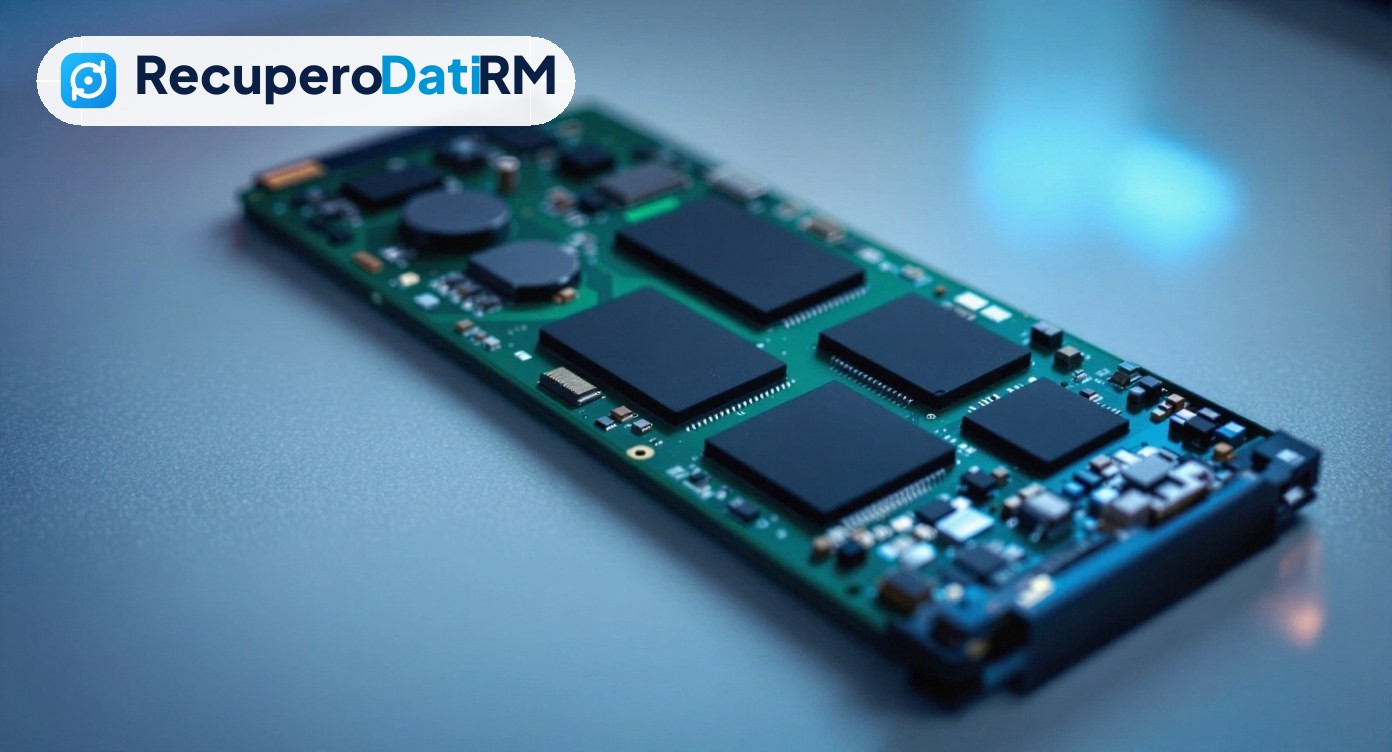
Dentro un SSD ci sono due componenti principali: i chip di memoria flash, dove sono scritti i dati, e il controller, il piccolo processore che gestisce lettura, scrittura e organizzazione dei dati. Il controller esegue un firmware, cioè un software interno all’unità che contiene anche le tabelle che dicono dove si trova ogni file.
Se il controller non parte, se il firmware si corrompe o se le tabelle interne si danneggiano, l’SSD può non farsi riconoscere dal BIOS oppure presentarsi con un nome generico o con una capacità minima. I dati però possono essere ancora presenti nei chip. Il problema è che, senza il controller funzionante, il computer non sa come leggerli.
Alcuni segnali che fanno pensare a un guasto interno:
- l’unità non viene vista da nessun computer, nemmeno con cavi e porte diversi;
- viene riconosciuta con un nome diverso da quello del modello o con una capacità anomala;
- si scalda in modo evidente appena alimentata;
- è comparsa dopo un’interruzione improvvisa di corrente o dopo un aggiornamento di firmware andato male.
In questi casi non esistono soluzioni da fare in casa. Occorrono strumenti professionali per comunicare con l’unità in modalità di servizio, e a volte interventi sui chip. Per approfondire come lavoriamo su queste unità puoi leggere la nostra pagina dedicata al recupero dati SSD.
Che cosa succede in laboratorio e cosa puoi aspettarti?
Con RecuperoDatiRM il percorso è pensato per darti chiarezza fin dall’inizio, senza impegno e senza sorprese:
- Diagnosi gratuita. Analizziamo l’unità per capire se il problema riguarda il collegamento, il firmware, il controller o le memorie.
- Preventivo prima di procedere. Ti comunichiamo che cosa è stato trovato, che cosa è possibile fare e quanto costa, prima di iniziare qualsiasi intervento.
- Paghi solo se recuperiamo i dati. Se i file non sono recuperabili, non devi pagare l’intervento.
- Riservatezza. I tuoi file vengono trattati in modo confidenziale, sia che si tratti di documenti personali sia di archivi di lavoro.
Se vivi fuori Roma puoi spedirci l’unità con ritiro tramite corriere in tutta Italia: se il recupero riesce, andata e ritorno sono a nostro carico; in caso contrario paghi solo la spedizione utilizzata. Se preferisci consegnare di persona, oltre alla sede di Via Domenico Millelire 27 a Roma (zona Cipro-Prati) abbiamo punti di consegna a Roma Montesacro, Roma EUR e Milano.
Per gli interventi che richiedono di lavorare a contatto con componenti delicati utilizziamo la camera bianca ISO 5 presente nella nostra sede. Nel caso di un SSD, molti interventi riguardano la parte elettronica e non richiedono necessariamente l’apertura in ambiente controllato, ma avere il laboratorio completo sotto lo stesso tetto significa poter gestire qualsiasi evoluzione del caso senza passaggi esterni. Se vuoi conoscere meglio questo ambiente, trovi i dettagli nella pagina sulla camera bianca.
Come capire se conviene provare da soli o chiedere aiuto?
Una regola pratica, che vale per qualsiasi unità con dati importanti, è valutare due cose: quanto valgono i file e quanto sei sicuro della causa.
- Se hai un backup recente e verificato, puoi permetterti di provare i controlli semplici e, se serve, sostituire l’unità.
- Se non hai un backup e i file sono insostituibili, fai solo i controlli di collegamento descritti sopra e poi fermati: ogni tentativo in più aumenta il rischio.
- Se l’SSD è l’unico disco del portatile e non parte nemmeno con un altro cavo o slot, evita di tentare reinstallazioni del sistema: scrivere su un’unità instabile può sovrascrivere ciò che vuoi salvare.
- Se l’unità è aziendale e contiene dati dei clienti, la riservatezza e i tempi contano: meglio rivolgersi subito a chi può valutare il caso.
Chiedere una diagnosi non ti obbliga a nulla. Capire se il guasto è semplice o serio ti permette di decidere con le informazioni giuste, invece di tirare a indovinare.
Come evitare che succeda di nuovo?
Un SSD che sparisce all’improvviso è una delle situazioni che mostra meglio perché un backup serve. Non esiste un’unità di archiviazione immune da guasti, e le memorie flash non danno sempre segnali di preavviso come un disco meccanico che inizia a fare rumore.
Alcune abitudini concrete riducono il rischio:
- Fai una copia dei file importanti su almeno un secondo supporto, meglio se separato dal computer, e controlla ogni tanto che si apra davvero.
- Non spegnere il computer forzatamente durante gli aggiornamenti o durante la scrittura di grandi quantità di file.
- Tieni i connettori in buono stato. Se apri il PC per pulirlo, verifica che le unità restino ben fissate.
- Evita temperature eccessive. Un buon flusso d’aria nel case o nel portatile aiuta l’elettronica a lavorare in condizioni migliori.
- Aggiorna il firmware solo quando serve e solo con l’unità in buone condizioni, dopo aver fatto una copia dei dati.
Se oggi il tuo SSD non compare nel BIOS, la cosa più utile è mantenere la calma, fare solo i controlli sicuri e non scrivere nulla sull’unità. Nella maggior parte dei casi, ciò che decide l’esito è la prudenza dei primi minuti.
Domande frequenti
Perché il BIOS non vede il mio SSD NVMe?
Le cause più frequenti sono un'unità non inserita bene nello slot M.2, una vite di fissaggio mancante, un'impostazione di archiviazione cambiata nel BIOS oppure un guasto del controller. Spegni il PC, scollega la corrente, riposiziona l'unità e prova, se possibile, un altro slot o un altro computer prima di pensare a un guasto serio.
Se l'SSD non è rilevato i miei file sono persi?
Non necessariamente. Spesso i dati restano nelle memorie flash e il problema riguarda il collegamento, il firmware o il controller. Il rischio maggiore è peggiorare la situazione con formattazioni, riparazioni software o accensioni ripetute. Per questo conviene fermarsi dopo i controlli di base e chiedere una valutazione.
Posso formattare l'SSD per farlo funzionare di nuovo?
Se contiene file che ti servono, no. La formattazione cancella la struttura che permette di ritrovare i dati e rende il lavoro successivo più difficile. Se il BIOS non vede l'unità, tra l'altro, la formattazione non è nemmeno possibile: il problema è a un livello più basso, che un'operazione software non risolve.
Quanto costa far valutare un SSD non riconosciuto?
Con RecuperoDatiRM la diagnosi è gratuita. Dopo l'analisi ricevi un preventivo e decidi se procedere. Paghi solo se i dati vengono recuperati. Se l'unità è in un'altra città puoi spedircela con ritiro tramite corriere in tutta Italia, oppure consegnarla a uno dei nostri punti di consegna.
Meglio provare un altro computer o portare subito l'SSD in laboratorio?
Provare un altro computer, con cavo o box adatto, è un controllo sicuro e utile: se l'unità viene vista, copia subito i file importanti. Se non viene vista nemmeno lì, evita altri tentativi e rivolgiti a un professionista, perché l'insistenza può danneggiare ulteriormente un controller già in difficoltà.
Hai questo problema adesso?
Spegni il dispositivo e contattaci: diagnosi gratuita entro 4 ore lavorative, preventivo chiaro e nessun costo se i dati non sono recuperabili.