iPhone bloccato sulla mela: perché succede e cosa fare prima di perdere i dati
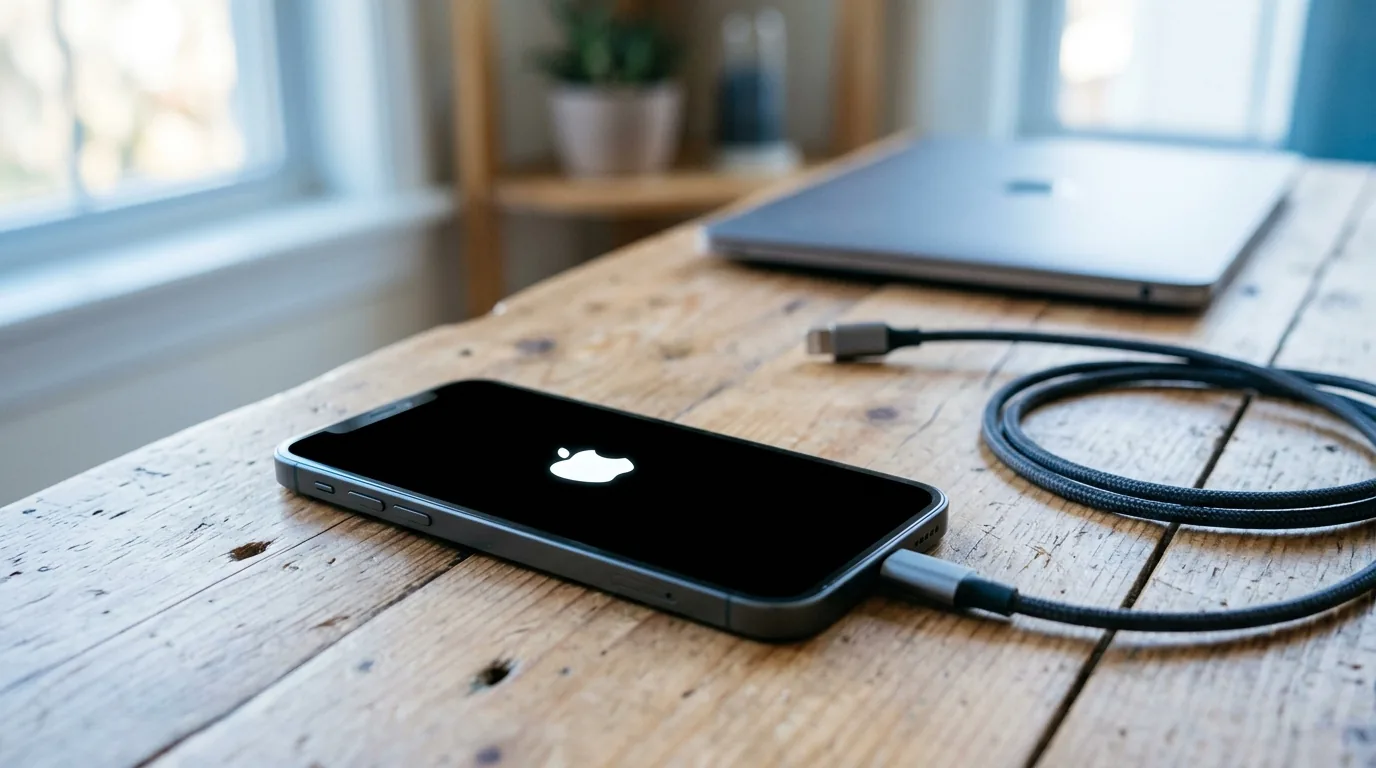
Un iPhone bloccato sulla mela non riesce a completare l'avvio di iOS. Le cause più comuni sono un aggiornamento interrotto, memoria piena, jailbreak o un guasto alla scheda logica. Prova il riavvio forzato, poi l'aggiornamento tramite Finder o iTunes senza ripristinare. Se non funziona, non insistere: i dati sono ancora sulla memoria NAND e si possono recuperare in laboratorio.
Cosa significa davvero “bloccato sulla mela”
Quando accendi l’iPhone, il processore carica in sequenza il bootloader, il kernel e infine iOS. Il logo Apple compare proprio durante questa fase. Se il telefono resta fermo lì, oppure si riavvia in continuazione mostrando sempre la mela, significa che uno di questi passaggi fallisce. Gli addetti ai lavori parlano di boot loop.
La prima cosa da sapere, soprattutto se sei preoccupato per foto, video, documenti e note: in questa condizione la memoria interna è quasi sempre integra. Il problema è il percorso che porta ai dati, non i dati stessi. Per questo le mosse che fai nei primi minuti contano molto.
Le cause più frequenti nel 2026
Non esiste un’unica spiegazione. In laboratorio vediamo ricorrere soprattutto questi scenari:
- Aggiornamento iOS interrotto: batteria scarica, cavo scollegato o Wi-Fi caduto durante l’installazione lasciano il sistema a metà.
- Memoria quasi piena: con meno di un gigabyte libero iOS non riesce a scrivere i file temporanei necessari all’avvio.
- Jailbreak o tweak incompatibili: modifiche al sistema che entrano in conflitto con una nuova versione.
- Caduta o contatto con liquidi: la scheda logica si danneggia, anche se esternamente il telefono sembra perfetto.
- Guasto della NAND o del controller: più raro, ma possibile su dispositivi con molti anni di utilizzo.
- Batteria degradata: una cella esausta può non fornire la corrente richiesta al picco di avvio, causando riavvii a catena.
Un indizio utile: se il blocco è iniziato subito dopo un aggiornamento o un’installazione, è molto probabile che la causa sia software. Se invece il telefono è caduto, si è bagnato o si è spento da solo senza motivo, pensa prima all’hardware.
Primo tentativo sicuro: il riavvio forzato
Il riavvio forzato non cancella nulla e risolve una buona parte dei blocchi temporanei. La combinazione cambia in base al modello:
| Modello | Sequenza |
|---|---|
| iPhone 8 e successivi (fino agli iPhone 17) | Premi e rilascia Volume su, premi e rilascia Volume giù, poi tieni premuto il tasto laterale finché compare il logo |
| iPhone 7 / 7 Plus | Tieni premuti insieme Volume giù e tasto di accensione per circa 10 secondi |
| iPhone 6s e precedenti / SE prima generazione | Tieni premuti insieme Home e tasto di accensione per circa 10 secondi |
Se dopo il riavvio il telefono parte, collegalo subito all’alimentazione, fai un backup su iCloud o sul computer e libera spazio. Non rimandare: il problema potrebbe ripresentarsi.
Secondo tentativo: la modalità di recupero senza ripristino
Quando il riavvio forzato non basta, puoi collegare l’iPhone a un Mac (Finder) o a un PC Windows (iTunes o l’app Dispositivi Apple) e metterlo in modalità di recupero. La sequenza è la stessa del riavvio forzato, ma continui a tenere premuto il tasto finché compare la schermata con il cavo e il simbolo del computer.
A quel punto il software ti propone due opzioni: Aggiorna e Ripristina. Scegli sempre Aggiorna. Questa procedura reinstalla iOS mantenendo i dati dell’utente. Il ripristino, al contrario, cancella tutto: usalo solo se hai un backup recente e verificato.
Due accorgimenti pratici: usa un cavo originale o certificato, e lascia il telefono collegato anche se il processo sembra fermo per 15-20 minuti. Il download del firmware può richiedere tempo.
Modalità DFU: quando conviene e quando no
La modalità DFU (Device Firmware Update) è un passo più profondo rispetto alla modalità di recupero: bypassa completamente il bootloader e permette di riscrivere il firmware da zero. È efficace, ma comporta quasi sempre la cancellazione dei dati.
Se non hai un backup, il DFU è l’ultima cosa da fare, non la prima. Un errore molto comune è ripristinare il telefono nella speranza che “poi i dati si recuperano”. Dopo una cancellazione completa, la chiave di cifratura hardware viene rigenerata e il contenuto precedente diventa irrecuperabile da chiunque, laboratori inclusi.
Cosa NON fare quando l’iPhone è bloccato
- Non ripetere decine di volte il riavvio forzato: se c’è un problema hardware, ogni tentativo stressa ulteriormente la scheda.
- Non usare software “miracolosi” scaricati da siti sconosciuti: spesso eseguono un ripristino mascherato.
- Non aprire il telefono o cambiare la batteria da solo se non hai esperienza: i connettori flat si danneggiano facilmente.
- Non collegare il dispositivo a caricabatterie o cavi di dubbia qualità.
- Non tentare il ripristino DFU prima di aver valutato il recupero dei dati.
Come capire se il problema è hardware
Alcuni segnali indicano quasi con certezza un guasto fisico, che nessuna procedura software può risolvere:
- Il telefono si scalda in modo anomalo vicino alla fotocamera o al connettore.
- Il computer non lo rileva nemmeno in modalità DFU.
- Compaiono errori come 4013, 4014, 9 o 1110 durante l’aggiornamento.
- Il blocco è iniziato dopo una caduta, un urto o un contatto con acqua.
- Il logo appare e sparisce a intervalli regolari, segno di un reset di alimentazione.
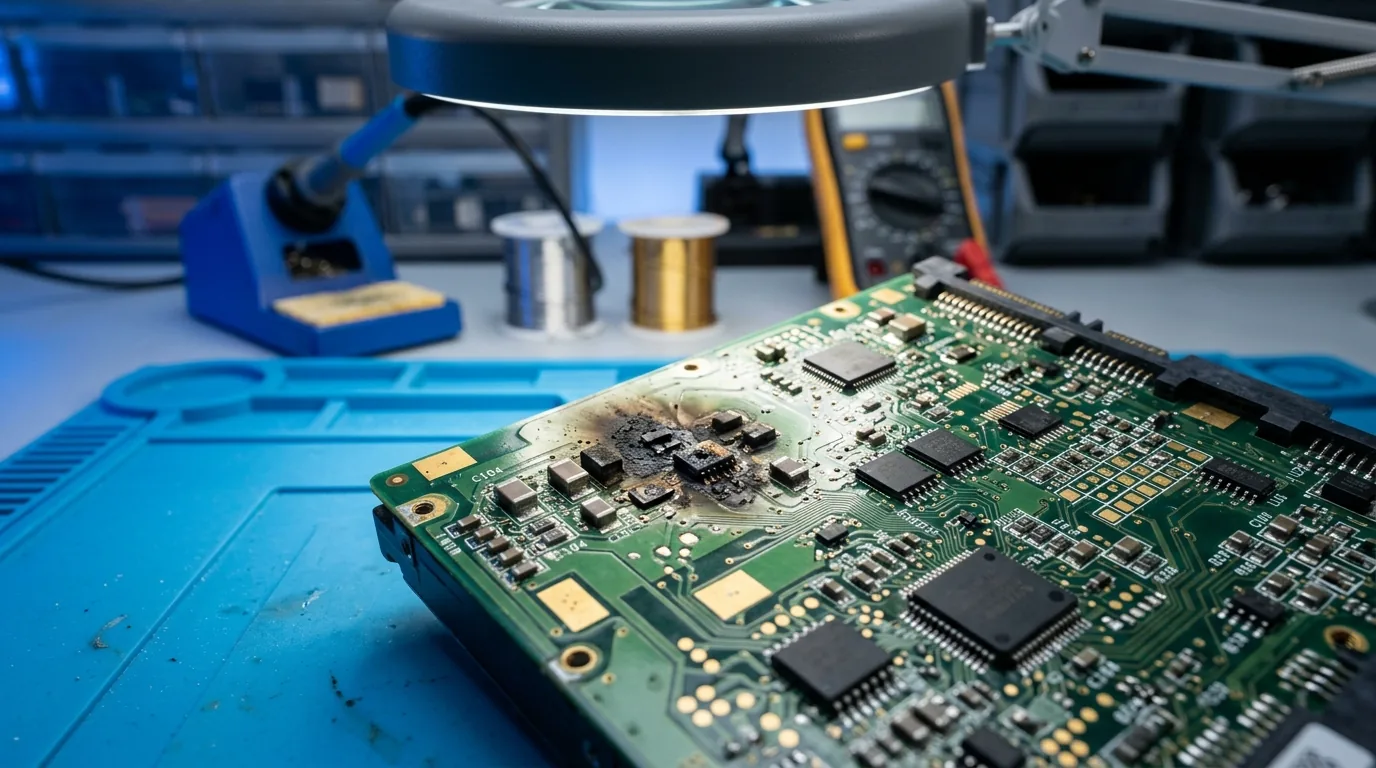
In questi casi la strada è l’intervento in laboratorio. Con un servizio di recupero dati da iPhone specializzato, i tecnici possono lavorare direttamente sulla scheda logica: riparazione dei circuiti di alimentazione, sostituzione di componenti danneggiati o trapianto del gruppo CPU-NAND-Baseband su una scheda donatrice, mantenendo la cifratura originale e quindi l’accesso ai file.
Perché agire in fretta e con metodo
Le probabilità di recupero sono altissime quando il dispositivo arriva in laboratorio senza tentativi aggressivi alle spalle. Ogni ripristino forzato, ogni apertura improvvisata e ogni surriscaldamento riducono il margine di manovra. Spegni il telefono, non ricaricarlo se sospetti un danno da liquidi e fallo analizzare.
Nel nostro laboratorio di recupero dati a Roma la diagnosi è gratuita e il preventivo arriva entro 4 ore lavorative dall’arrivo del dispositivo. Vedrai la lista dei file recuperabili prima di decidere e, grazie alla formula No Data No Cost, paghi solo se i dati tornano nelle tue mani. Chiamaci allo 06 6228 0405 oppure compila il modulo di accettazione: organizziamo noi il ritiro tramite corriere in tutta Italia.
Domande frequenti
L'iPhone bloccato sulla mela ha ancora i dati dentro?
Nella maggior parte dei casi sì. Il boot loop impedisce a iOS di avviarsi, ma le foto, i messaggi e i documenti restano fisicamente nella memoria NAND. I dati si perdono solo se esegui un ripristino completo o se la scheda logica subisce un danno irreparabile, per esempio dopo un contatto prolungato con liquidi.
Posso aggiornare iOS senza cancellare tutto?
Sì. In modalità di recupero, Finder o iTunes offrono il pulsante Aggiorna, che reinstalla il sistema operativo conservando i file dell'utente. Evita il pulsante Ripristina e la modalità DFU a meno che tu non abbia un backup recente e verificato, perché entrambe le procedure cancellano la memoria.
Quanto tempo devo aspettare con l'iPhone collegato al computer?
L'aggiornamento tramite modalità di recupero può richiedere da 15 a 40 minuti, a seconda della velocità di connessione e della dimensione del firmware. Se la barra di avanzamento sembra ferma, non scollegare il cavo: un'interruzione a metà installazione può peggiorare la situazione.
Dopo un ripristino i dati si possono recuperare?
Purtroppo no. Il ripristino rigenera la chiave di cifratura hardware dell'iPhone e il contenuto precedente diventa illeggibile per chiunque. Per questo consigliamo di valutare il recupero dei dati prima di qualsiasi cancellazione, soprattutto se non esiste un backup iCloud o su computer.
Cosa fa un laboratorio quando il problema è hardware?
I tecnici analizzano la scheda logica al microscopio, misurano le linee di alimentazione e individuano il componente guasto. Possono riparare i circuiti oppure trasferire CPU, NAND e Baseband su una scheda funzionante, preservando la cifratura e quindi l'accesso ai file. La diagnosi è gratuita e il preventivo arriva entro 4 ore lavorative.
Hai questo problema adesso?
Spegni il dispositivo e contattaci: diagnosi gratuita entro 4 ore lavorative, preventivo chiaro e nessun costo se i dati non sono recuperabili.